Streamplanner
Einen Stream planen: Spiel, Titel & Zeiten
So legst du im Streamplaner einen Stream an – mit Spiel, Titel, Zeiten und Cover.
Aktualisiert am 15.07.2026
Im Streamplaner (Studio) planst du deine Streams in einer übersichtlichen Wochenansicht.
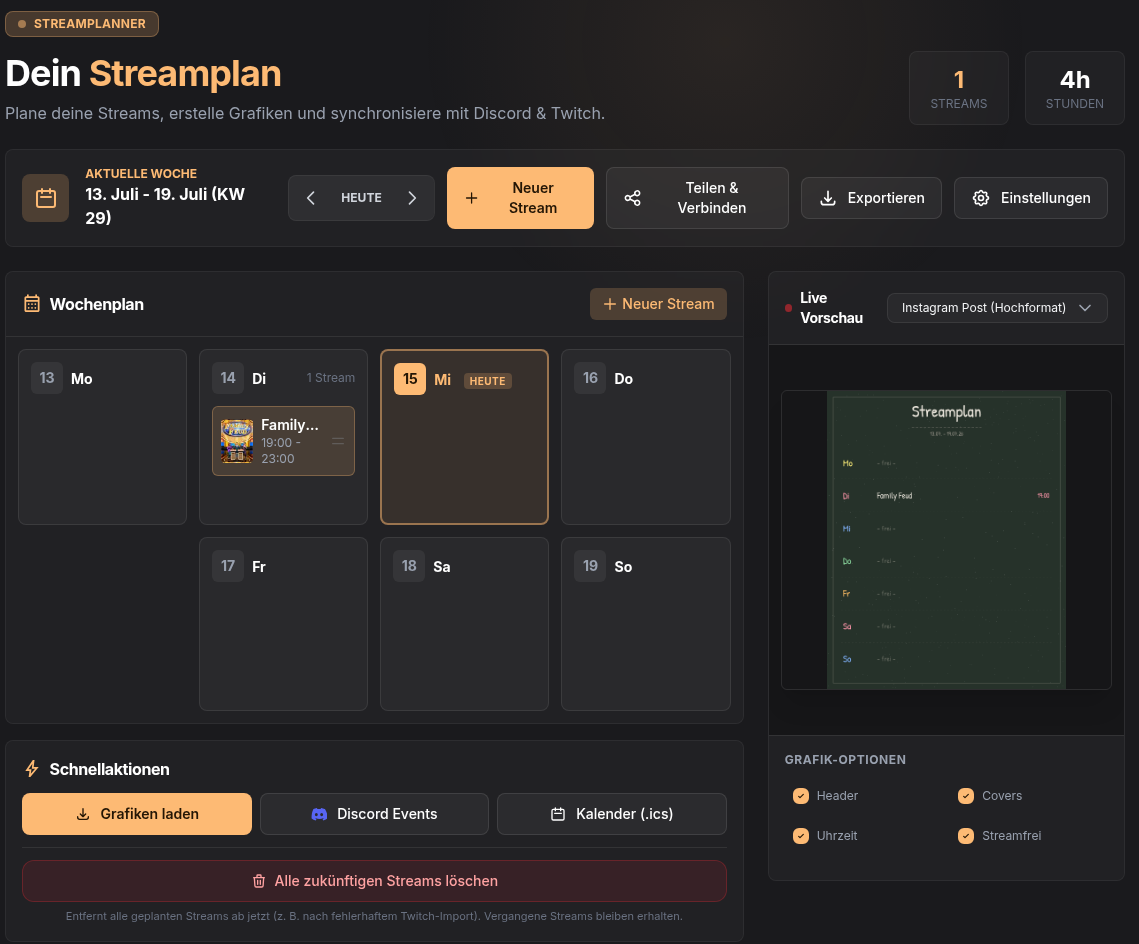
Stream anlegen
Im Fenster „Stream Details" gibt es drei Reiter:
- Details – Kategorie/Spiel (mit Suche), Titel und optionaler Untertitel.
- Zeit – Start und Ende; über die Schnellauswahl (2–8 Std) setzt du die Dauer mit einem Klick. Alternativ „Spontaner Stream" ohne feste Uhrzeit.
- Erweitert – z. B. wiederkehrende Serien (eigener Artikel).
Cover wählen
Über den Cover-Bereich wählst du ein Spiel-Cover, lädst ein eigenes Bild hoch oder nimmst eines aus deinen Assets (Empfehlung: 300×400 px, Format 3:4).
Absagen statt löschen
Muss ein Stream ausfallen, markiere ihn als „abgesagt" – er bleibt sichtbar, zeigt aber klar, dass er nicht stattfindet. „Streamfrei"-Tage lassen sich in der Grafik separat kennzeichnen.
War dieser Artikel hilfreich?
Verwandte Artikel
Streamplan auf Social Media teilen (Pro)
Poste deine Streamplan-Grafik direkt auf Bluesky, Mastodon oder Instagram – mit Text und Platzhaltern.
Design anpassen: Layout, Hintergrund & Schrift
Gestalte deine Streamplan-Grafik: Wähle ein Layout, Hintergrund, Schriftart und Farben – passend zu deinem Branding.
Discord-Events & Wochenplan-Ankündigung erstellen
Lass aus deinem Streamplan automatisch Discord-Events entstehen und poste deinen Wochenplan in einen Channel.
Streamplan im Kalender abonnieren (Google, Apple, Outlook)
Hol dir deinen Streamplan automatisch in deinen Kalender – als Abo, das sich selbst aktualisiert, oder als einmalige Datei.