Social Hub
Social-Media-Konten verbinden
Verbinde Bluesky, Mastodon oder Pixelfed mit dem Social Hub – Schritt für Schritt.
Aktualisiert am 15.07.2026
Bevor du posten kannst, verbindest du dein Social-Media-Konto mit dem Social Hub.
Welche Netzwerke werden unterstützt?
- Bluesky – Verbindung über ein App-Passwort (auch mit eigener Domain als Handle).
- Mastodon – über ein Access-Token; deine Instanz gibst du frei an.
- Pixelfed – bildbasiert, ebenfalls über ein Access-Token.
Beispiel: Bluesky verbinden
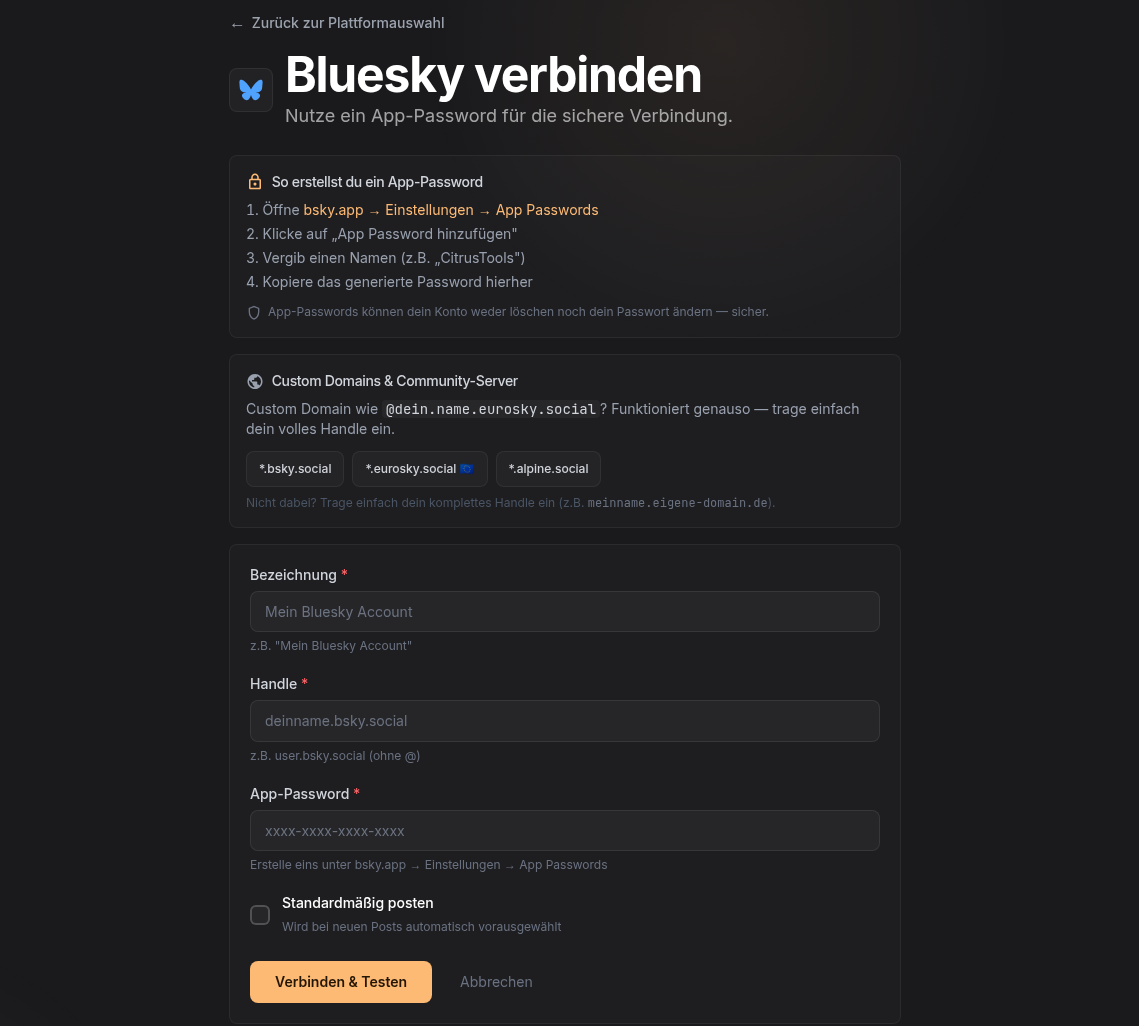
- Erstelle in Bluesky ein App-Passwort: bsky.app → Einstellungen → App Passwords → „App Password hinzufügen", Namen vergeben (z. B. „CitrusTools"), Passwort kopieren.
- Im Social Hub bei Bluesky: eine Bezeichnung (frei wählbar), dein Handle (z. B.
name.bsky.social, ohne @) und das App-Passwort eintragen. - Auf „Verbinden & Testen" klicken – fertig. Eigene Domains funktionieren ohne Extra-Konfiguration.
Bei Mastodon und Pixelfed läuft es ähnlich – dort hinterlegst du die Instanz-Adresse und ein Access-Token.
War dieser Artikel hilfreich?
Verwandte Artikel
Social Hub: Häufige Fragen & Fehlerbehebung
Welche Netzwerke gehen? Warum wurde ein Post nicht veröffentlicht? Antworten auf die häufigsten Fragen.
Accounts verwalten & Plan-Limits
Konten aktivieren, deaktivieren oder entfernen – und verstehen, wie viele Konten dein Plan erlaubt.
Deine Social-Statistiken verstehen
Sieh, wie deine Posts performen: Engagement über Zeit, Vergleich der Netzwerke, beste Wochentage und Top-Posts.
Beiträge verwalten & auf Reaktionen antworten
Behalte alle Posts im Blick, filtere nach Status, nutze den Kalender und beantworte Kommentare direkt aus CitrusTools.