Citrus Discord
Discord-Server verbinden & Bot einladen
So holst du den CitrusTools-Bot auf deinen Server und findest dich im Discord-Bot-Hub zurecht.
Aktualisiert am 15.07.2026
Im Discord Bot Hub verwaltest du deine Server und ihre Automatisierungen.
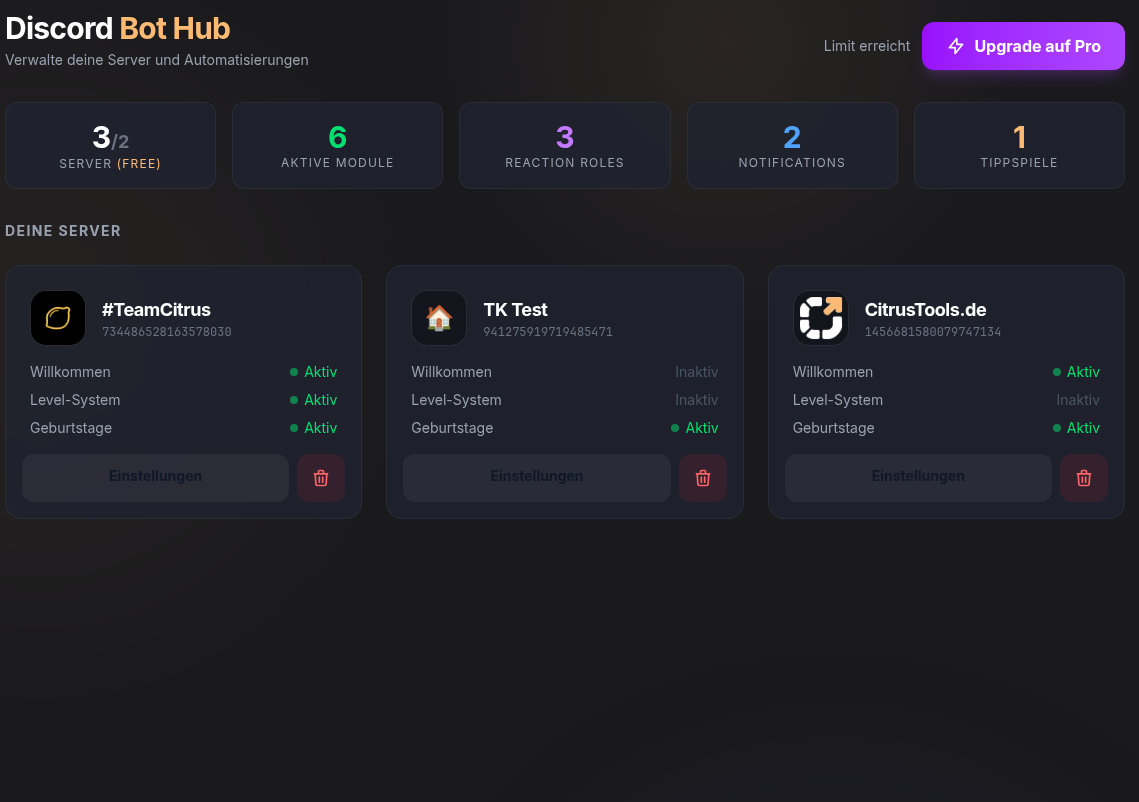
Server hinzufügen
- Im Hub auf „Server hinzufügen" klicken.
- Bei Discord den gewünschten Server auswählen und die Bot-Berechtigungen bestätigen. Dafür brauchst du auf dem Server das Recht „Server verwalten".
- Zurück in CitrusTools erscheint der Server als Karte – über „Einstellungen" gelangst du zu den Modulen.
Die Module
Pro Server konfigurierst du einzelne Module in vier Bereichen: Community & Engagement, Chat-Tools & Interaktion, Voice & Server und Integrationen & Personalisierung. Jedes Modul aktivierst du separat.
War dieser Artikel hilfreich?
Verwandte Artikel
Twitch-Clips, Bot-Personalisierung, Temp-Voice & Stats-Channels
Clips automatisch posten, den Bot mit eigenem Namen und Avatar personalisieren und Voice- sowie Live-Counter einrichten.
Chat-Tools: Commands, Auto-Reaktionen, Umfragen, Embeds & Giveaways
Eigene Befehle, automatische Reaktionen auf Keywords, Umfragen, schöne Ankündigungen und Verlosungen.
Community-Module: Begrüßung, Level, Reaktions-Rollen & Geburtstage
Heiße neue Mitglieder willkommen, belohne Aktivität mit XP, vergib Rollen per Emoji und gratuliere zum Geburtstag.
Automatische Live-Rolle vergeben
Gib Mitgliedern automatisch eine Rolle, solange sie live streamen.