Citrus Discord
Live-Benachrichtigung in Discord posten
Lass den Bot automatisch in einen Channel posten, sobald dein Stream startet.
Aktualisiert am 15.07.2026
Der Bot kann automatisch in einen Discord-Channel posten, sobald du live gehst.
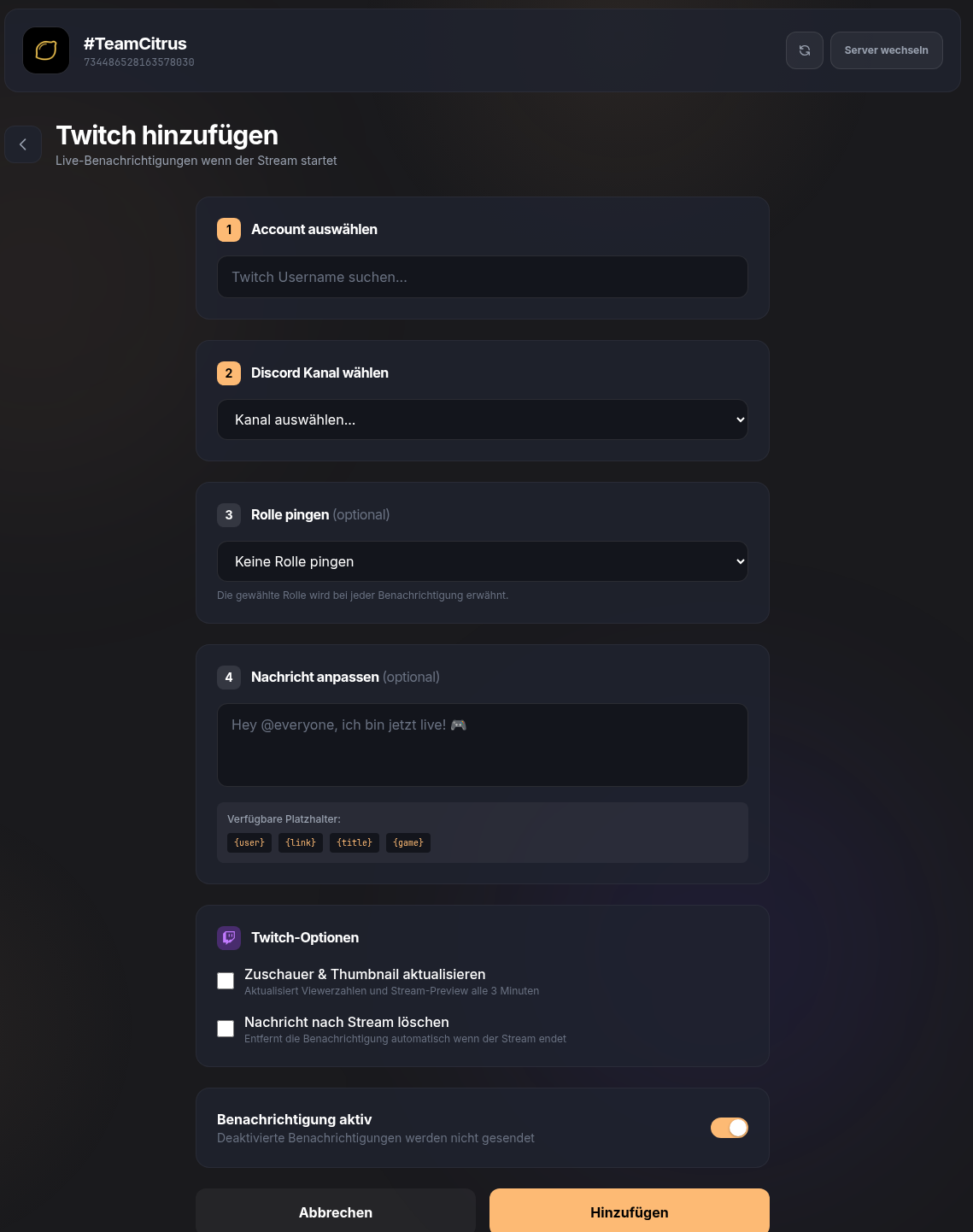
Wo? Discord Bot → Server → Einstellungen → Benachrichtigungen → „+ Hinzufügen" → Plattform Twitch.
So richtest du sie ein
- Account auswählen – deinen Twitch-Kanal.
- Discord-Kanal wählen, in den gepostet wird (Pflicht).
- Optional eine Rolle pingen und einen eigenen Begleittext hinterlegen.
- Optional „Zuschauer & Thumbnail aktualisieren" (hält den Post aktuell) und „Nachricht nach Stream löschen".
Neben Twitch werden auch YouTube und weitere Plattformen unterstützt.
Pro: Im Free-Plan sind bis zu 3 Benachrichtigungen möglich, mit Pro unbegrenzt.
Kommt keine Benachrichtigung? Prüfe, ob sie aktiviert ist, der richtige Kanal gewählt wurde und du das Free-Limit nicht erreicht hast.
War dieser Artikel hilfreich?
Verwandte Artikel
Twitch-Clips, Bot-Personalisierung, Temp-Voice & Stats-Channels
Clips automatisch posten, den Bot mit eigenem Namen und Avatar personalisieren und Voice- sowie Live-Counter einrichten.
Chat-Tools: Commands, Auto-Reaktionen, Umfragen, Embeds & Giveaways
Eigene Befehle, automatische Reaktionen auf Keywords, Umfragen, schöne Ankündigungen und Verlosungen.
Community-Module: Begrüßung, Level, Reaktions-Rollen & Geburtstage
Heiße neue Mitglieder willkommen, belohne Aktivität mit XP, vergib Rollen per Emoji und gratuliere zum Geburtstag.
Automatische Live-Rolle vergeben
Gib Mitgliedern automatisch eine Rolle, solange sie live streamen.