Citrus Bot
Sound Commands & OBS-Overlays (Sounds, Clips, Emote-Regen)
Lass Zuschauer per Chat Sounds abspielen und binde die OBS-Overlays für Sounds, Clips und Emote-Regen ein.
Aktualisiert am 15.07.2026
Mehrere Chatbot-Funktionen zeigen etwas in OBS an – über eine Browser-Quelle mit einer persönlichen Overlay-URL.
Sound Commands
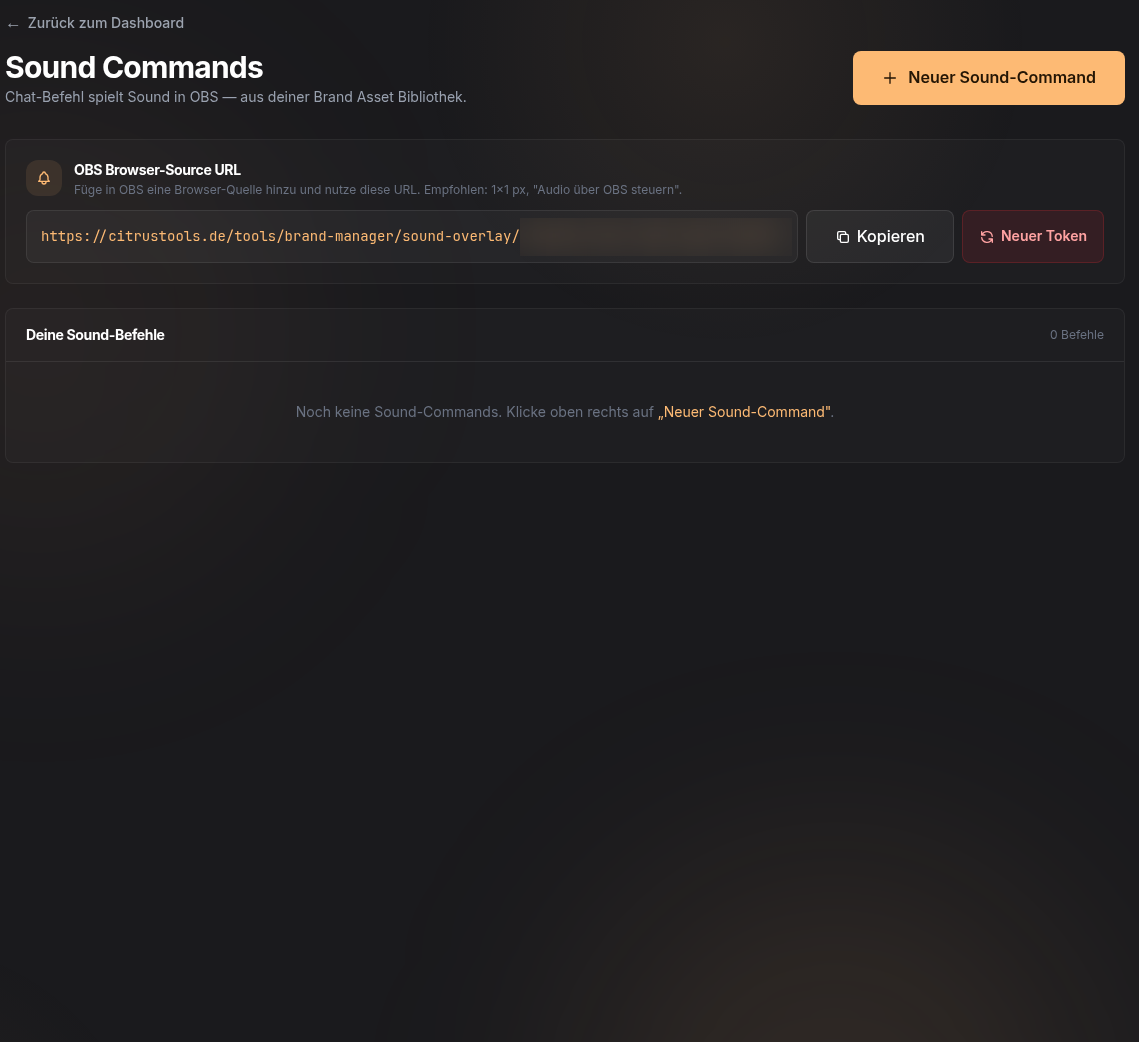
Ein Chat-Befehl spielt einen Sound in OBS ab. Die Sounds stammen aus deiner Asset Library. Kopiere die OBS Browser-Source URL und füge sie in OBS als Browser-Quelle ein (empfohlen 1×1 px, „Audio über OBS steuern" aktivieren). Über „Neuer Token" kannst du die URL bei Bedarf zurücksetzen.
Clips & Emote-Regen
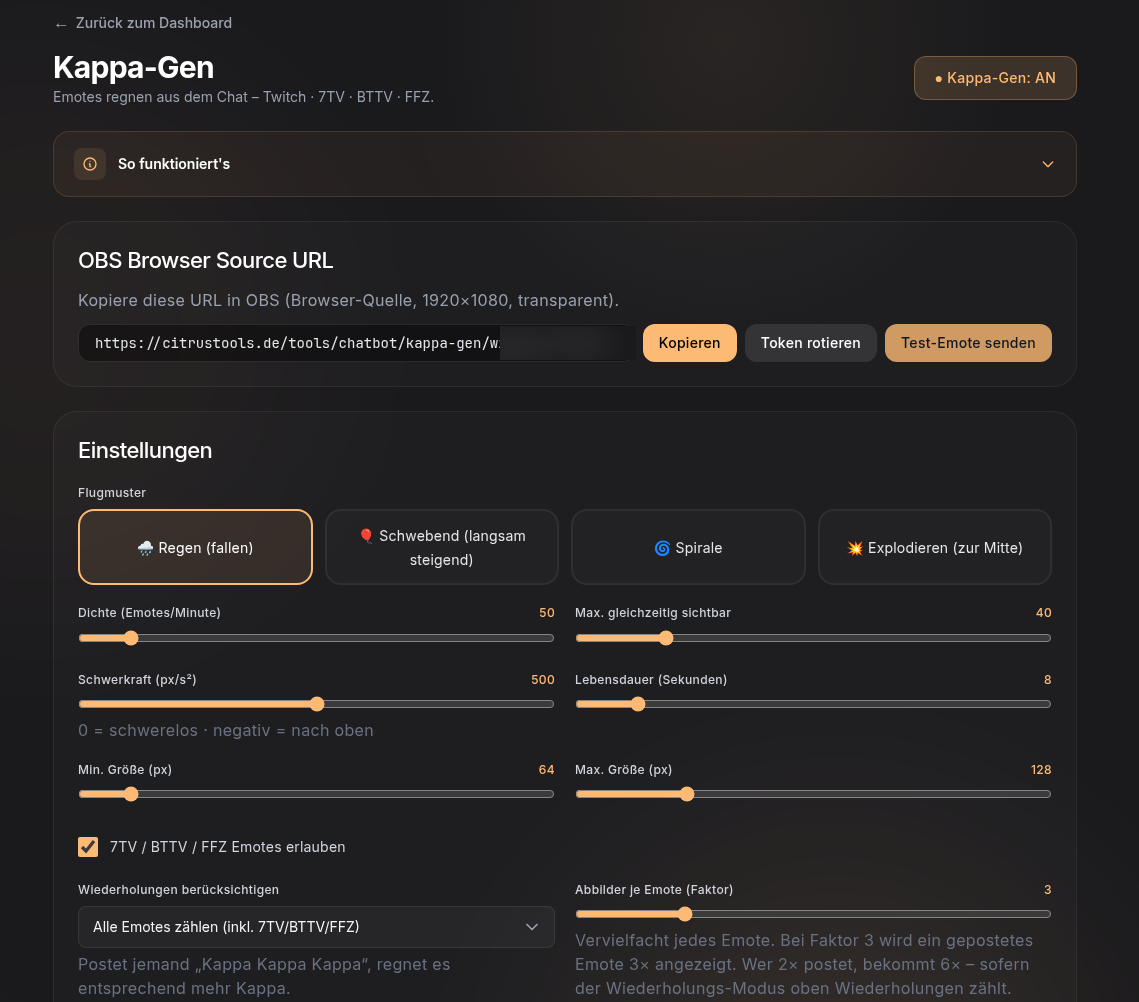
Ähnlich funktionieren das Clip-Overlay (!clips blendet Clips ein) und Kappa-Gen (Emotes „regnen" bei Chat-Aktivität). Beide haben eine eigene Overlay-URL, die du als Browser-Quelle in deiner Szene einbindest.
War dieser Artikel hilfreich?
Verwandte Artikel
Eigener Bot-Name statt Standard-Bot (Pro)
Lass die Chat-Nachrichten unter deinem eigenen Bot-Account laufen statt unter dem CitrusTools-Standardbot.
Automatische Zuschauer-Interaktion: Alerts, Whisper, First Chatter & Lurk
Reagiere automatisch auf Follows, Subs und Raids, begrüße neue Follower und den ersten Chatter – und nutze den Lurk-Modus.
Utility-Commands & Stream-Steuerung per Chat
Nützliche Standardbefehle wie !uptime und !followage sowie Befehle, die Titel, Spiel, Raids oder Werbung steuern.
Giveaways & Verlosungen durchführen
Starte Verlosungen im Chat – per Keyword oder Trivia-Frage – und zieh Gewinner mit einem Klick.