Brand Manager
Ein Overlay erstellen (Visual Editor)
Baue dein Stream-Overlay direkt im Browser – mit Text, Bildern, Chatbox, Alerts, Goal-Bars und mehr.
Aktualisiert am 15.07.2026
Im Visual Editor baust du dein komplettes Stream-Overlay direkt im Browser – ganz ohne Zusatzsoftware.
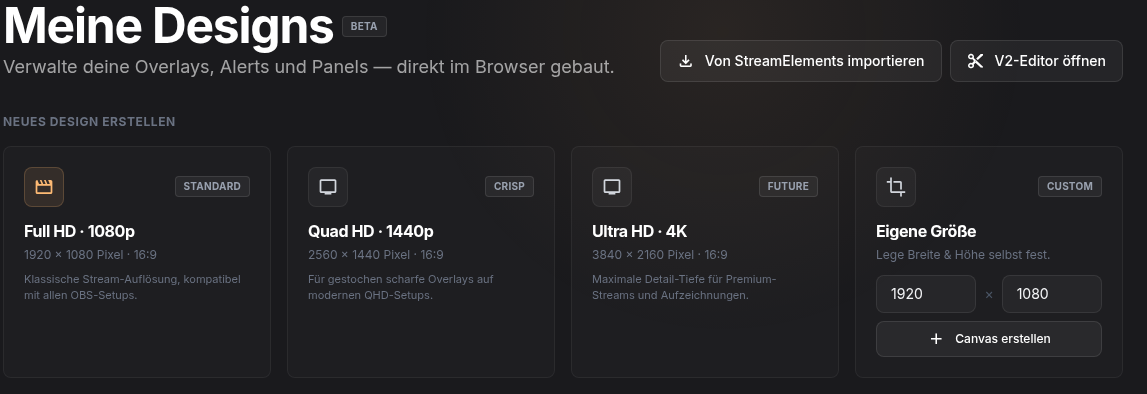
Neues Design anlegen
Auf der Seite „Meine Designs" wählst du unter „Neues Design erstellen" eine Auflösung:
- Full HD · 1080p – der Standard, passt zu allen OBS-Setups.
- Quad HD · 1440p und Ultra HD · 4K für besonders scharfe Overlays.
- Eigene Größe – Breite und Höhe selbst festlegen, dann „Canvas erstellen".
Elemente hinzufügen
Im Editor fügst du über das Panel „Elemente" Bausteine hinzu – u. a. Text, Bild, Chatbox, Alertbox, Goal-Bar, Countdown, Letzte Events, Top-Chatter, Ticker und Custom Widget. Elemente lassen sich frei verschieben, skalieren und drehen.
Text-Elemente kannst du an Live-Werte binden (z. B. aktuelle Zuschauer, letzter Follower, Stream-Titel) – so aktualisiert sich dein Overlay automatisch.
Speichern
Klick auf „Speichern". Erst danach lässt sich das Overlay in OBS einbinden.
War dieser Artikel hilfreich?
Verwandte Artikel
Eigene Widgets von StreamElements übernehmen
Was beim Import mit deinen Platzhaltern passiert, welche Namen sich ändern und was sich nicht übertragen lässt.
Variablen in eigenen Widgets
Welche Live-Werte du direkt im HTML und CSS deines eigenen Widgets verwenden kannst – und wie sie sich zu deinen eigenen Feldern verhalten.
Altes Overlay in den neuen Editor übernehmen (V2 → V3)
Übernimm deine älteren Overlays in den neuen Editor – dein Original bleibt erhalten.
Overlays von StreamElements importieren
Bring deine bestehenden StreamElements-Overlays mit einem Token zu CitrusTools.