Brand Manager
Assets hochladen & verwalten (Brand Book)
Lade Bilder, Videos, Sounds und Schriften hoch – zentral in deinem Brand Book.
Aktualisiert am 15.07.2026
In der Asset Library deines Brand Books liegen alle Dateien für deine Overlays – zentral an einem Ort.
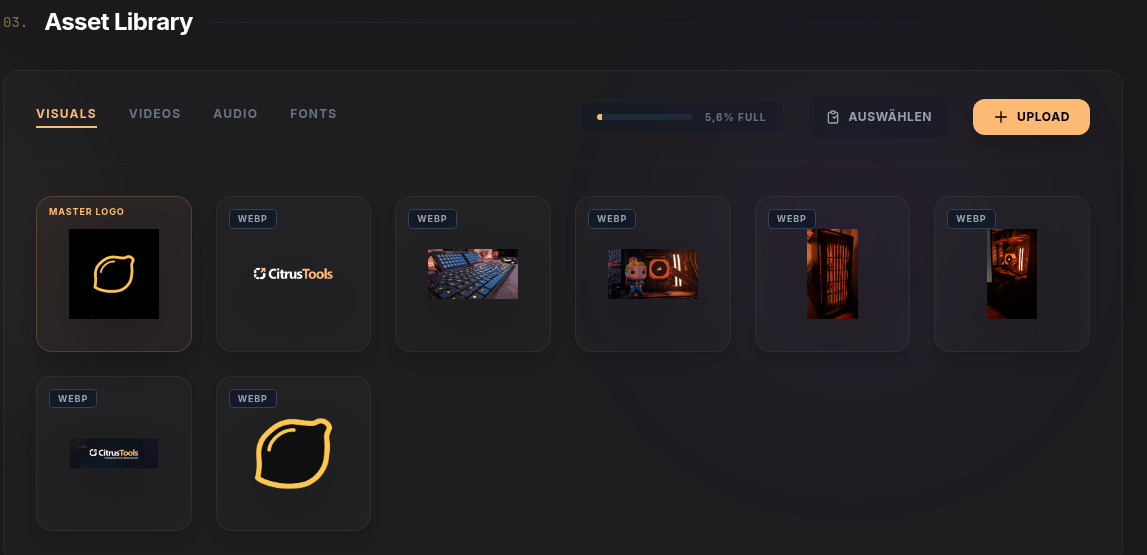
Hochladen
- Auf „Upload" klicken.
- Dateien anklicken oder per Drag & Drop ablegen – auch mehrere gleichzeitig.
- Mit „Upload in Brand Book starten" bestätigen.
Unterstützt werden PNG, JPG, WEBP, SVG, GIF (Bilder), MP4, WEBM (Video), MP3, WAV, OGG (Audio) und TTF, OTF, WOFF, WOFF2 (Schriften). Sortiert wird nach den Tabs Visuals, Videos, Audio, Fonts.
Verwalten
Über „Auswählen" markierst du mehrere Assets und löschst sie gemeinsam. Pro Asset gibt es (beim Überfahren) „OBS Link", Download und Löschen. Deine Uploads kannst du im Visual Editor direkt über „Aus Brand Assets wählen" einsetzen.
War dieser Artikel hilfreich?
Verwandte Artikel
Eigene Widgets von StreamElements übernehmen
Was beim Import mit deinen Platzhaltern passiert, welche Namen sich ändern und was sich nicht übertragen lässt.
Variablen in eigenen Widgets
Welche Live-Werte du direkt im HTML und CSS deines eigenen Widgets verwenden kannst – und wie sie sich zu deinen eigenen Feldern verhalten.
Altes Overlay in den neuen Editor übernehmen (V2 → V3)
Übernimm deine älteren Overlays in den neuen Editor – dein Original bleibt erhalten.
Overlays von StreamElements importieren
Bring deine bestehenden StreamElements-Overlays mit einem Token zu CitrusTools.