Analytics
Einen einzelnen Stream analysieren
Die Detailansicht zeigt dir Quality-Score, Zuschauerverlauf, Events und wie der Stream im Vergleich zu deinem Schnitt lief.
Aktualisiert am 15.07.2026
Die Detailansicht eines Streams zeigt dir, wie genau diese eine Session gelaufen ist.
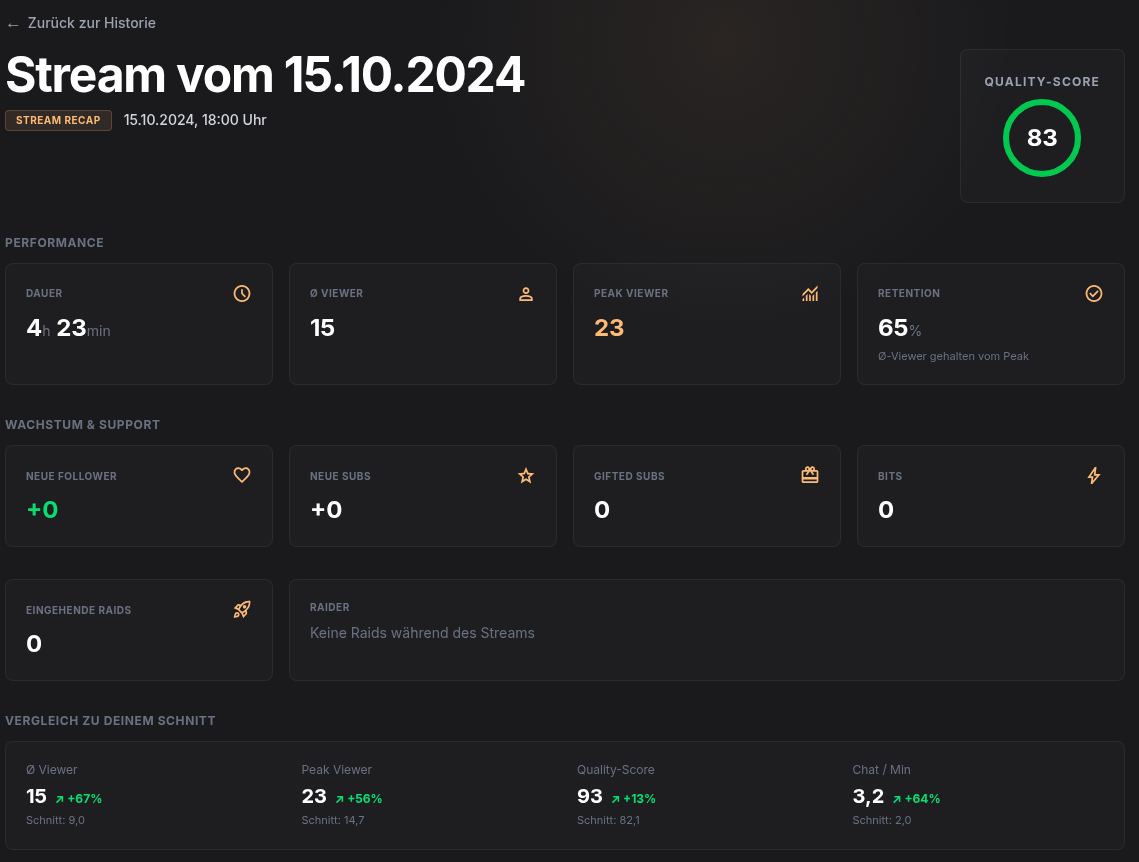
Was du hier siehst
- Quality-Score dieses Streams (0–100) samt Aufschlüsselung.
- Performance – Dauer, Ø/Peak-Zuschauer und Retention (wie viel vom Peak du im Schnitt gehalten hast).
- Wachstum & Support – neue Follower, Subs, Gift-Subs, Bits und Raids während dieses Streams.
- Vergleich zu deinem Schnitt – ob der Stream über oder unter deinem Durchschnitt lag.
- Stream-Puls – Zuschauer- und Chat-Verlauf mit Events (Follows, Subs, Raids) auf der Zeitachse.
- Chat-Stimmung – falls für diesen Stream Chat-Nachrichten gespeichert wurden (siehe Artikel „Chat-Stimmung & Toxizität").
War dieser Artikel hilfreich?
Verwandte Artikel
Analytics: Häufige Fragen
Keine Daten, Zahlen nicht aktuell, kein Quality-Score, Insights gesperrt – die häufigsten Fragen kurz beantwortet.
Smart Insights & Growth-Tipps (Pro)
Automatische Tipps zu Wachstum, besten Streaming-Zeiten und Engagement – auf deine Zahlen zugeschnitten.
Live-Auswertung: Aktivitätsfeed, Raids, Channel Points & Live-Chat
Behalte während des Streams alles im Blick: Events, Raids, Channel-Point-Einlösungen, Keyword-Alerts und den Chat im Browser.
Stream-Historie per CSV importieren
Hol deine bisherigen Streams aus dem Twitch Creator Dashboard nach CitrusTools – so ist deine Historie sofort vollständig.